Pagar contactless: qué revisar si la terminal no responde
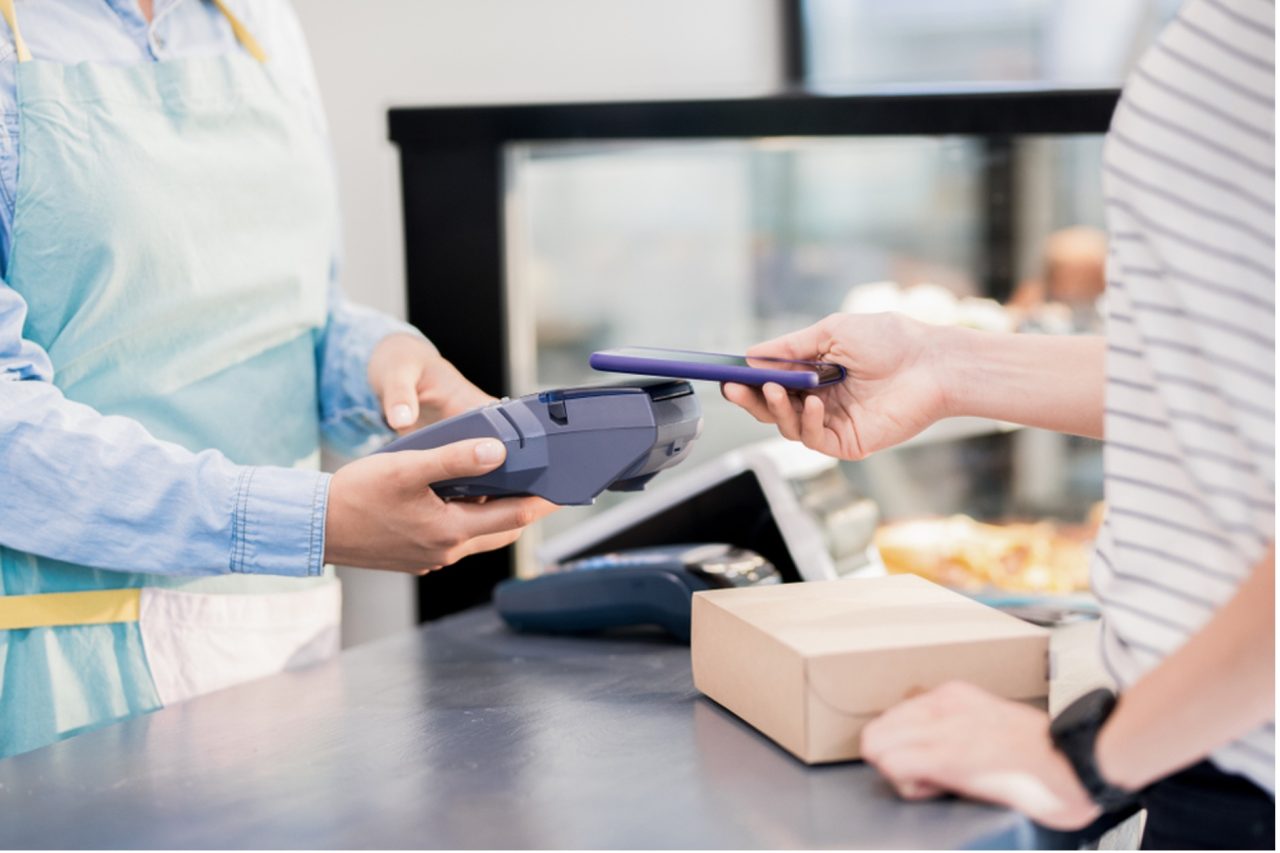
Acercas el celular a la terminal, esperas y parece que nada sucede. Si ya intentaste pagar con contactless y te quedaste mirando la pantalla sin saber qué hacer, hay algunos detalles que pueden explicar lo ocurrido: una función desactivada, un accesorio que interfiere o una autorización pendiente.
Una revisión breve permite identificar por dónde empezar. Esta guía está pensada para quienes utilizan una app de pagos sin contacto en equipos Android compatibles y quieren llegar a caja con el teléfono preparado, además de saber cómo actuar si el intento necesita un ajuste.
Cómo se ve un pago que sale bien
Un pago contactless permite comunicar el celular con una terminal compatible al acercarlos. Utiliza NFC, las siglas en inglés de comunicación de campo cercano: una tecnología que intercambia información a muy corta distancia.
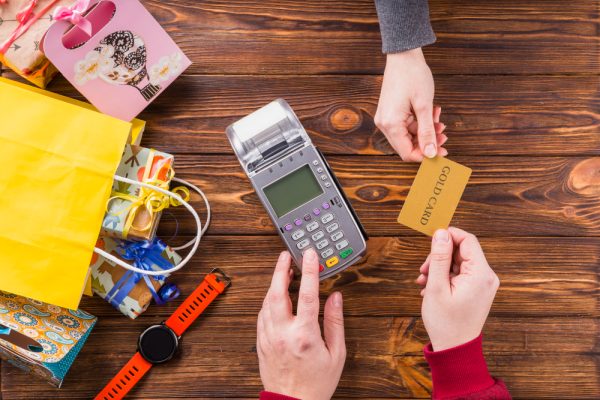
La operación comienza cuando la persona que te atiende ingresa el importe y prepara la terminal. Tú compruebas la cantidad, presentas el teléfono ante el lector y esperas a que termine el proceso.
La lectura suele tomar unos segundos, aunque la duración puede variar. Por eso, es preferible guiarse por las indicaciones de la terminal en lugar de contar un tiempo fijo o retirar el equipo apenas lo acercas.
El resultado debe quedar claro antes de dar por terminada la compra. Una señal en el teléfono puede indicar que hubo comunicación, pero también debes comprobar que la terminal haya aprobado el cobro.
La lista de revisión antes de acercar el celular
Para pagar con contactless desde una aplicación compatible, conviene preparar la configuración antes de llegar a caja. Así podrás concentrarte en la compra sin buscar opciones entre los menús mientras te atienden.
Estos son los puntos que debes comprobar:
- Compatibilidad y NFC activado. El pago sin contacto en Android requiere un equipo con esa tecnología y una app que permita utilizarla para compras. Busca “NFC” en los ajustes y actívalo. Si no aparece, consulta las especificaciones oficiales de tu modelo; la ubicación de los menús varía según el fabricante.
- Aplicación de pago seleccionada. Si tienes varias apps, revisa cuál está configurada para responder a los pagos sin contacto. Sigue las instrucciones del servicio que deseas utilizar y completa cualquier paso pendiente para habilitar la función.
- Pantalla desbloqueada. Desbloquea el celular antes de pagar. Encender la pantalla para consultar la hora no equivale a desbloquearlo. Si solicita verificar tu identidad, utiliza el método indicado en el equipo.
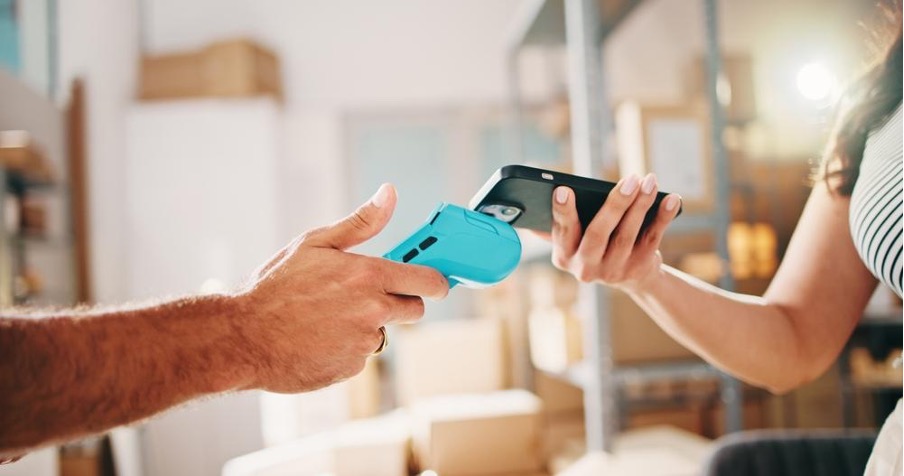
- Parte trasera orientada al lector. Acerca la parte posterior del teléfono a la zona de la terminal señalada para pagos sin contacto. La ubicación de la antena cambia entre modelos; puedes consultarla en la guía del fabricante para saber qué zona presentar.
- Fundas y accesorios que permitan la lectura. Una funda muy gruesa o accesorios con metal, imanes o tarjetas pueden interferir. Si llevas alguno, retíralo durante la prueba para comprobar si está afectando la comunicación.
También revisa que tengas saldo disponible o una forma de pago habilitada, según cómo funcione tu aplicación. Esto permite distinguir la preparación del teléfono de las condiciones necesarias para autorizar la compra.
Qué hacer si la terminal no responde
Saber cómo pagar sin contacto incluye reconocer qué ocurrió durante el intento. Una terminal que no detectó el celular necesita una revisión diferente de una operación que comenzó y quedó pendiente.
Si no detecta el teléfono, ajusta la distancia
Pide a quien te atiende que confirme que la terminal está lista para recibir el pago. Después, acerca más el equipo al lector y sostenlo quieto unos segundos.
Si continúa sin responder, cambia ligeramente la posición para alinear la antena. Evita pasarlo rápidamente de un lado a otro: ese movimiento puede interrumpir la comunicación antes de que se complete la lectura.
Si aparece un mensaje, atiende esa indicación
Lee el aviso completo. Puede solicitar una verificación de identidad, una acción dentro de la aplicación o un nuevo intento.
Por ejemplo, si el teléfono pide que confirmes la compra, hazlo desde la app y continúa según sus instrucciones. Acercarlo repetidamente a la terminal no sustituye esa autorización.
Si no entiendes el mensaje, anótalo o conserva una captura cuando sea posible. Esa información será más útil para pedir ayuda que recordar únicamente que “el pago no funcionó”.
Si no sabes si se cobró, consulta el estado
Revisa los movimientos de la aplicación y pide que comprueben el resultado en la terminal. Si figura pendiente, evita iniciar otro pago hasta aclarar qué pasó con el primero.
Cuando la información de ambos lados no coincide, utiliza el canal oficial de atención de la app. Conserva el importe, la fecha y la referencia de la operación para facilitar la consulta.
Si el intento falló, utiliza una alternativa
Una vez confirmado que el cobro no se realizó, puedes elegir otra forma de pago que acepte el establecimiento. Tener una tarjeta o efectivo a la mano permite terminar la compra y revisar después el inconveniente con calma.
Si te ocurre en distintas terminales compatibles, consulta al soporte de la aplicación o al fabricante del teléfono. Indica el modelo del equipo y el mensaje recibido para orientar la revisión.
Qué facilita frente al efectivo
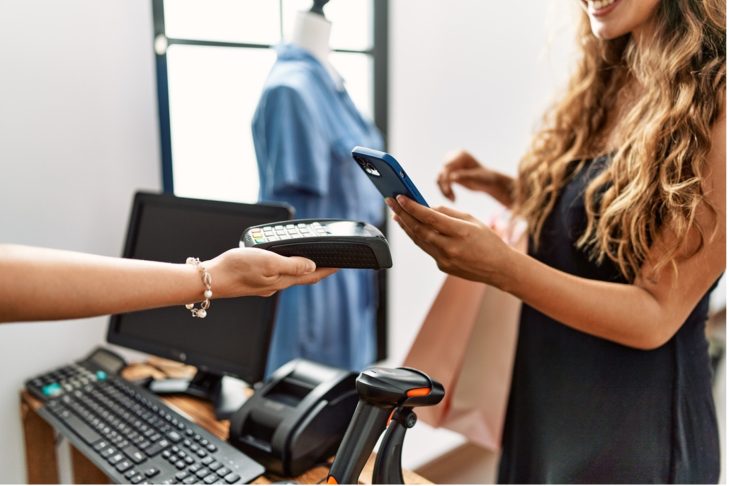
Esta modalidad permite cubrir el importe de una compra sin buscar monedas ni depender de que haya cambio. Puede resultar práctica para gastos cotidianos en establecimientos que acepten el método.
Además, el registro de la app ayuda a consultar cuánto pagaste y cuándo. El comprobante sirve como referencia si necesitas aclarar un movimiento con el comercio o con el servicio de atención, aunque la resolución dependerá de lo ocurrido.
Conocer la configuración de tu equipo y distinguir los avisos de cada intento te permite actuar con más tranquilidad. La próxima vez que vayas a pagar con contactless, tendrás una forma ordenada de resolver la compra o identificar qué necesitas revisar.
Relacionadas